本指南为您介绍从注册官网账号、选购服务器套餐到登录控制面板的完整流程:
- 创建官网账户
- 选购服务器套餐
- 设置并登录面板
一、创建官网账户
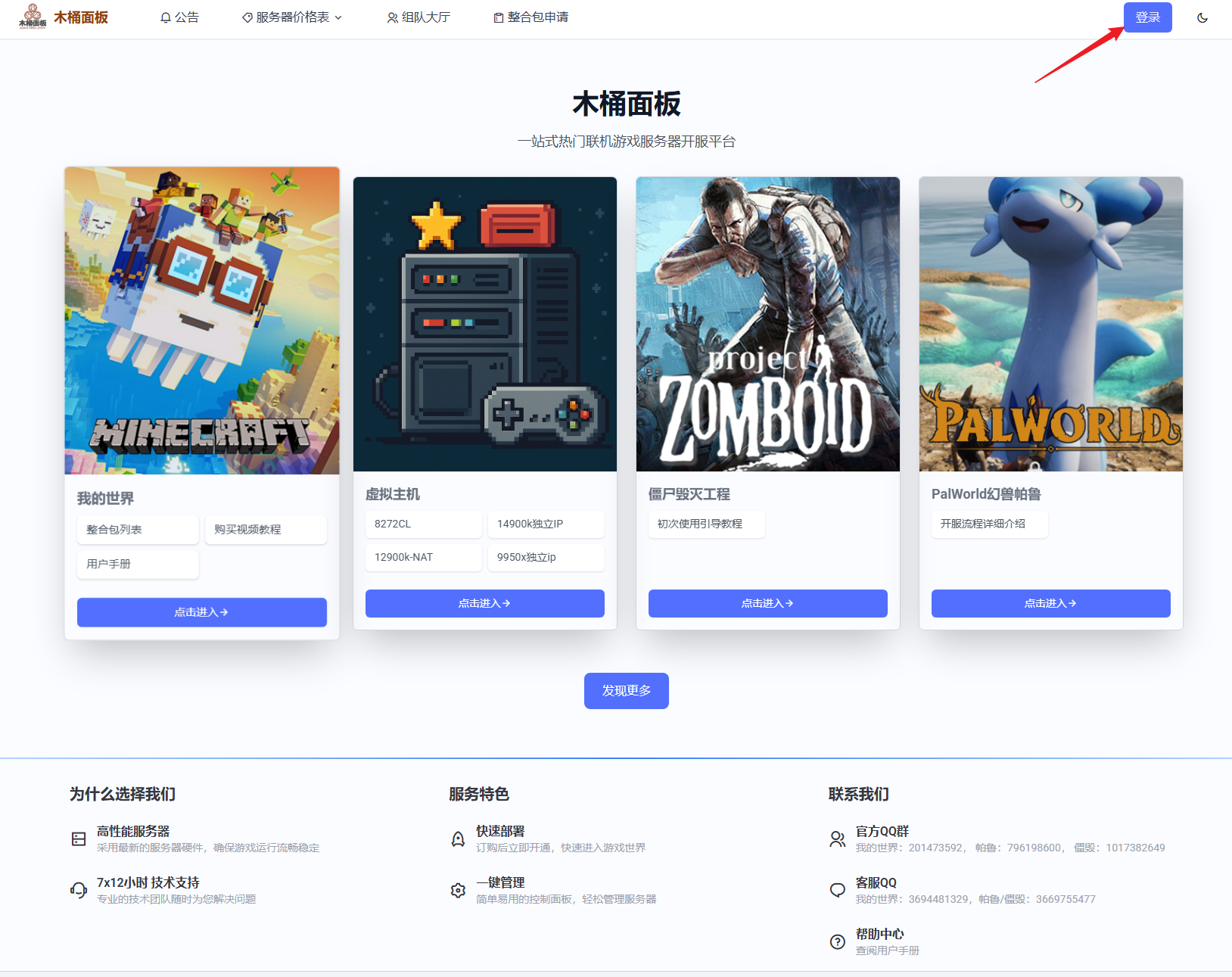
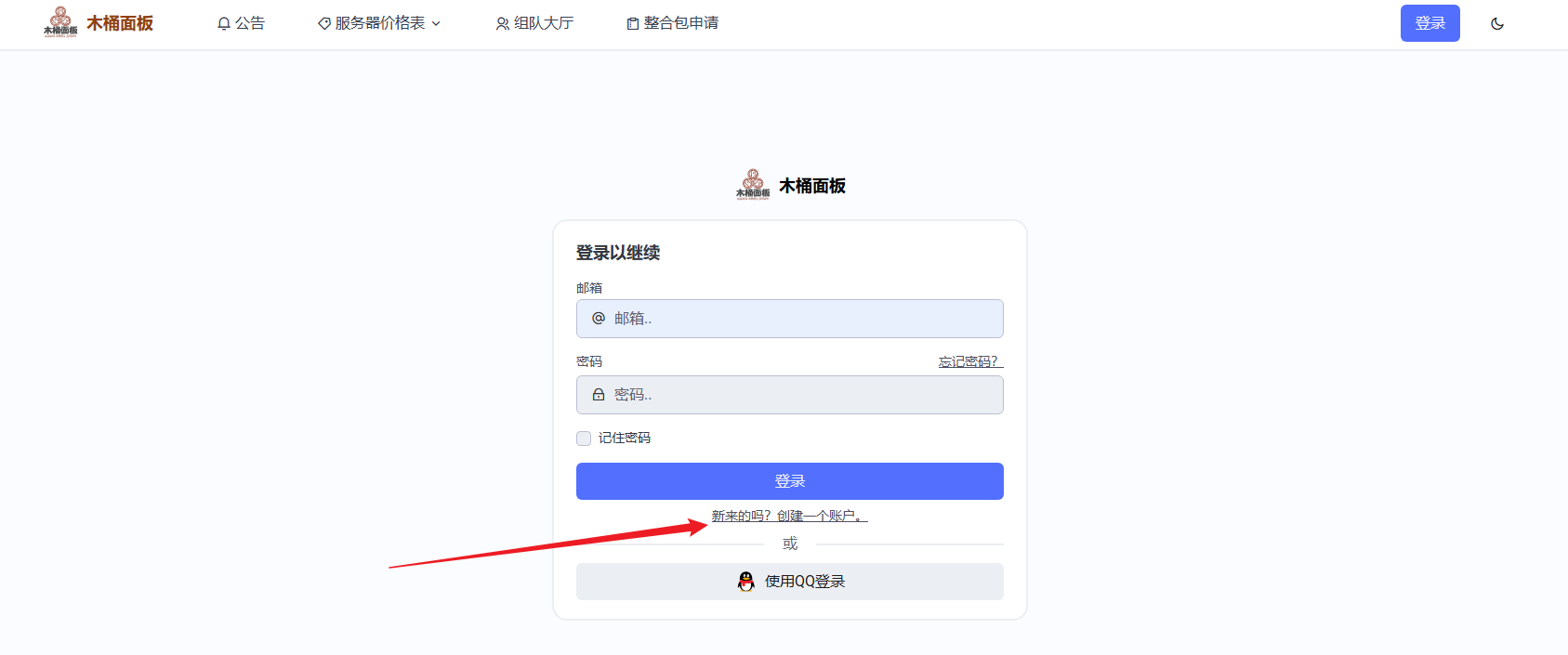
访问木桶官网,点击页面右上角的“登录”,选择注册新账号。
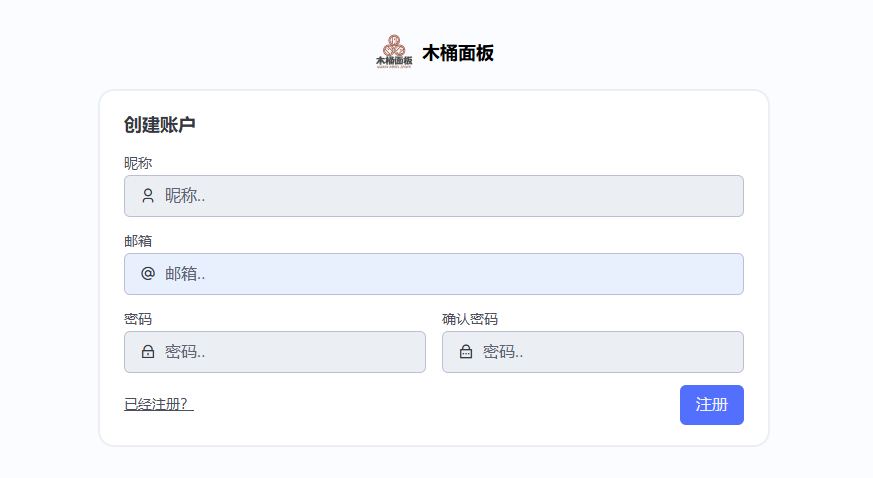
填写电子邮箱与密码完成注册。电子邮箱用于接收验证邮件与重要通知,建议使用 QQ 邮箱,以便客服在需要时与您取得联系。
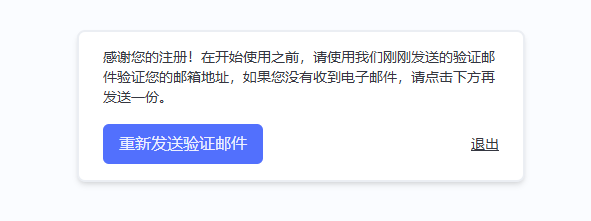
使用同一浏览器登录邮箱网页版,查收验证邮件并点击链接完成邮箱激活。
页面提示验证成功,即代表官网账户注册完成。
二、选购服务器套餐
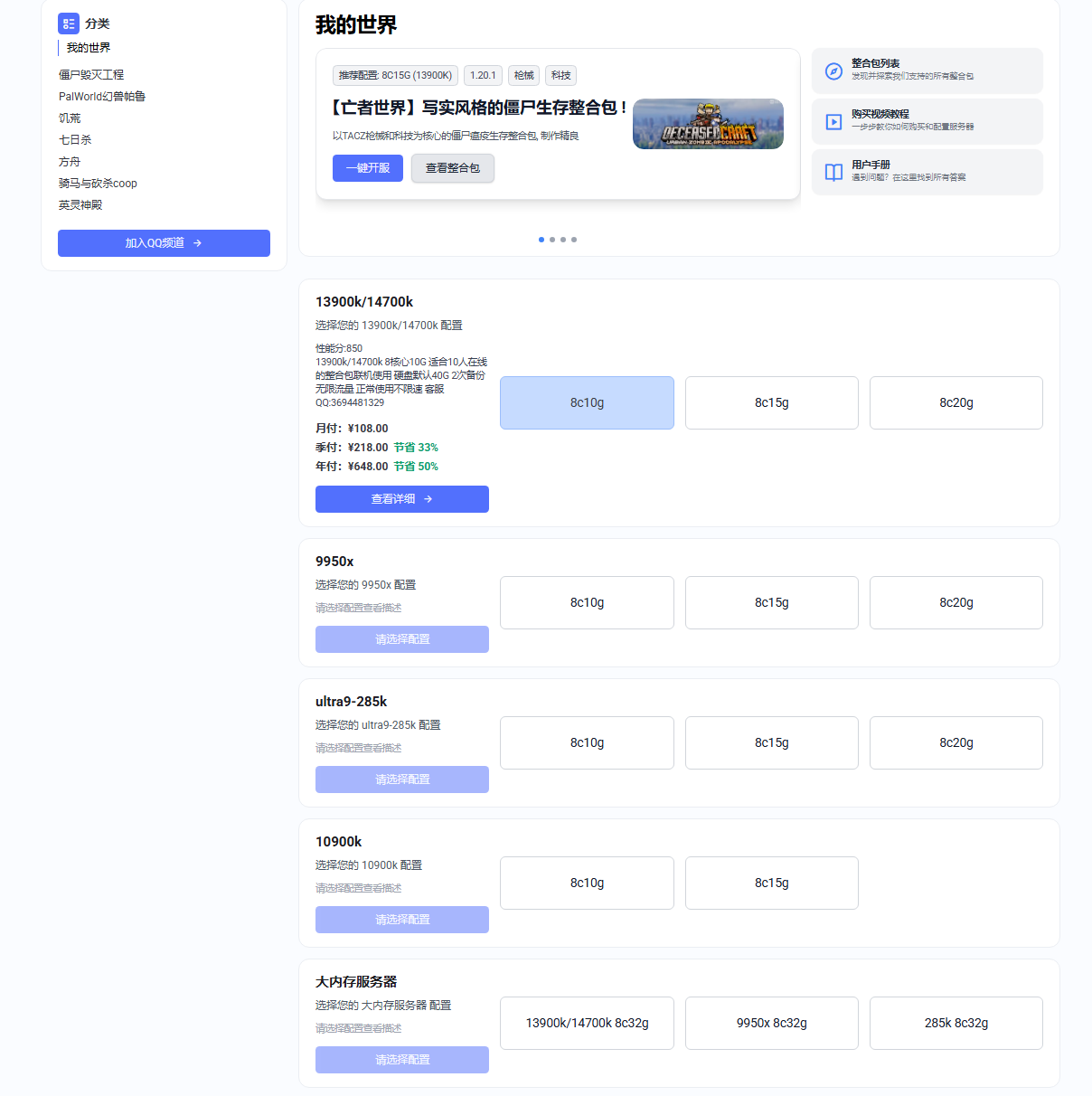
登录官网后进入我的世界专区,选定心仪的硬件套餐后点击“查看详细”。
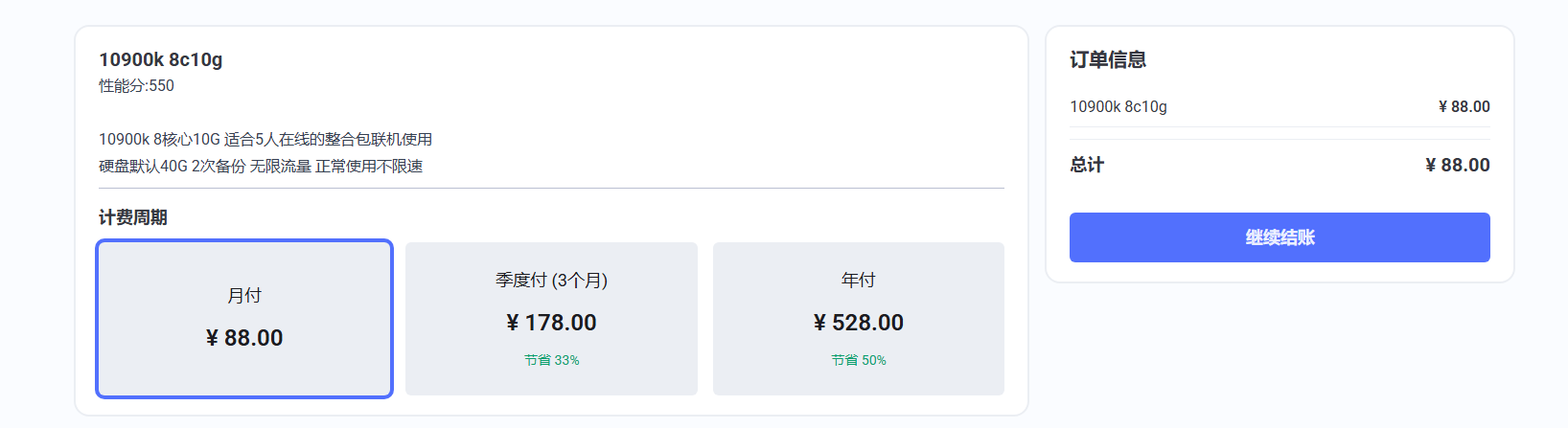
核对配置与账单周期无误后,点击“继续结账”。
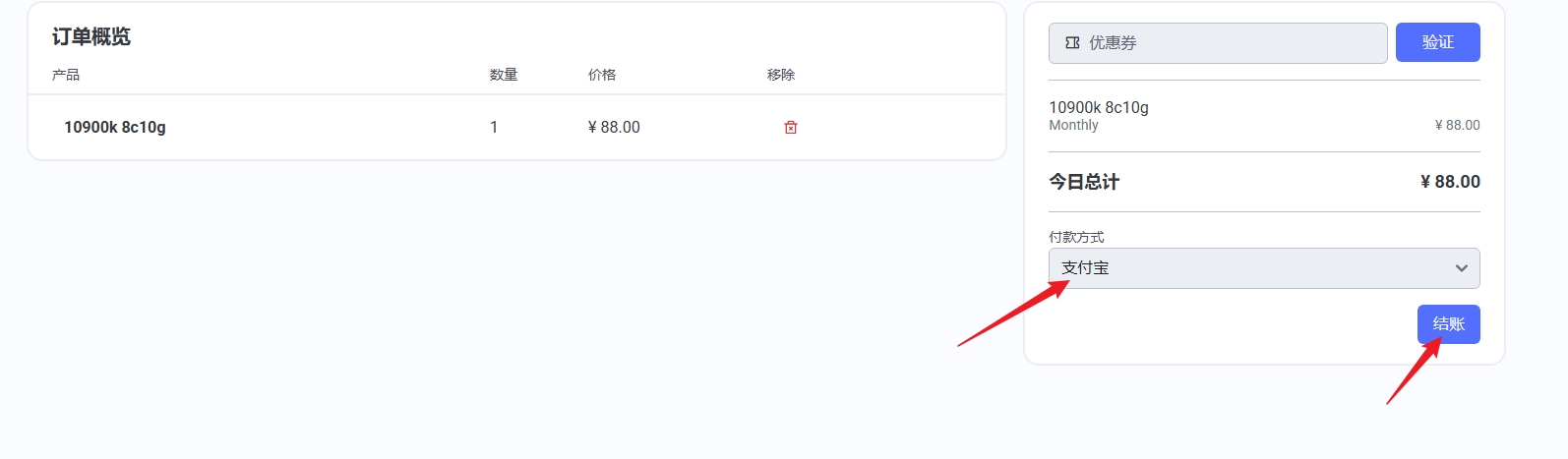
在订单概览页确认套餐及应付金额。如有优惠券,可在右上角输入框填写并点击“验证”;随后选择付款方式,点击“结账”。
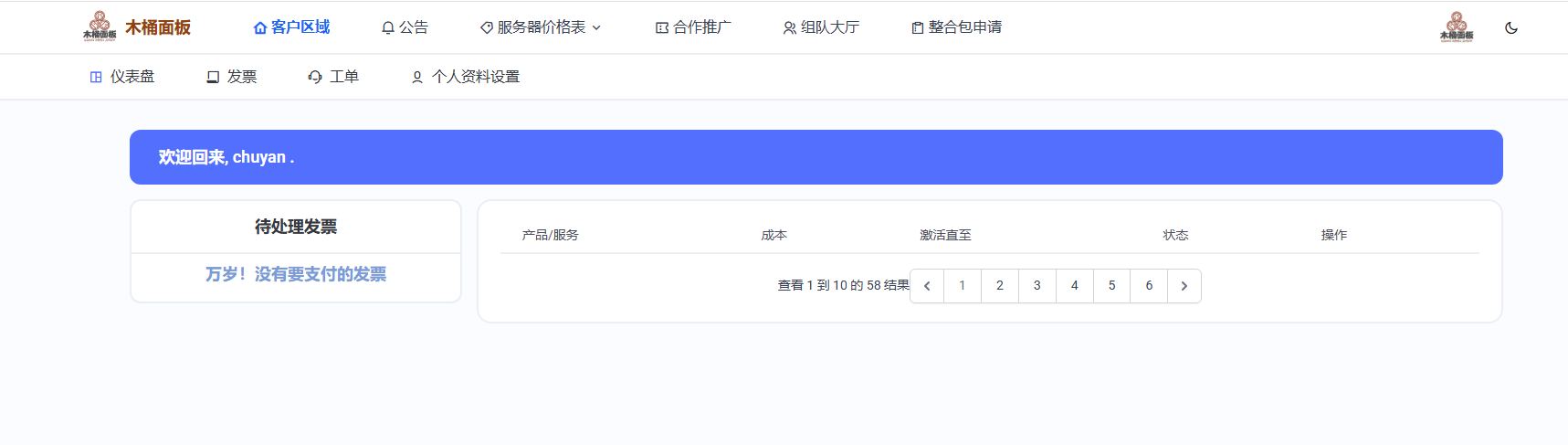
若不慎选错付款方式,可返回客户区域的“仪表盘”,在“待处理发票”中找到该订单并重新选择支付方式。
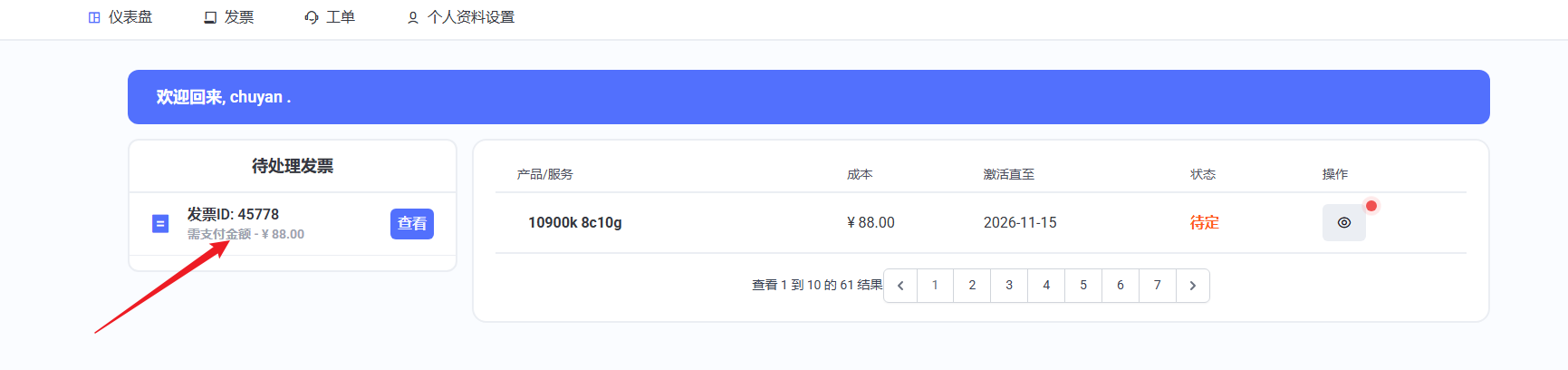
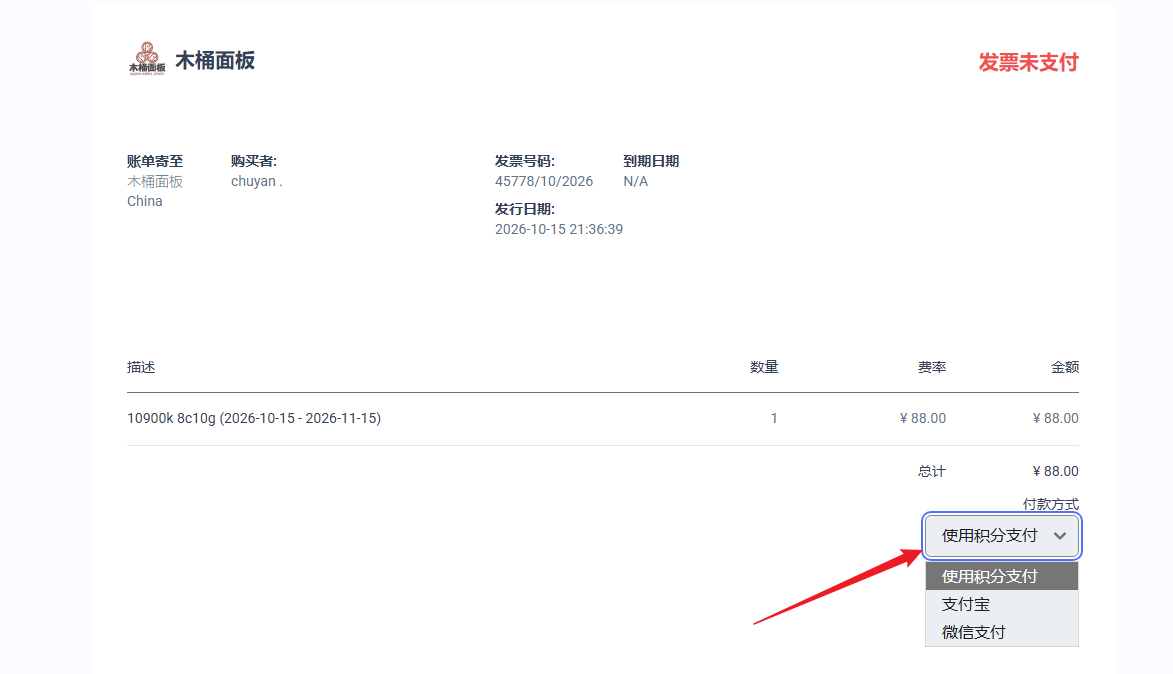
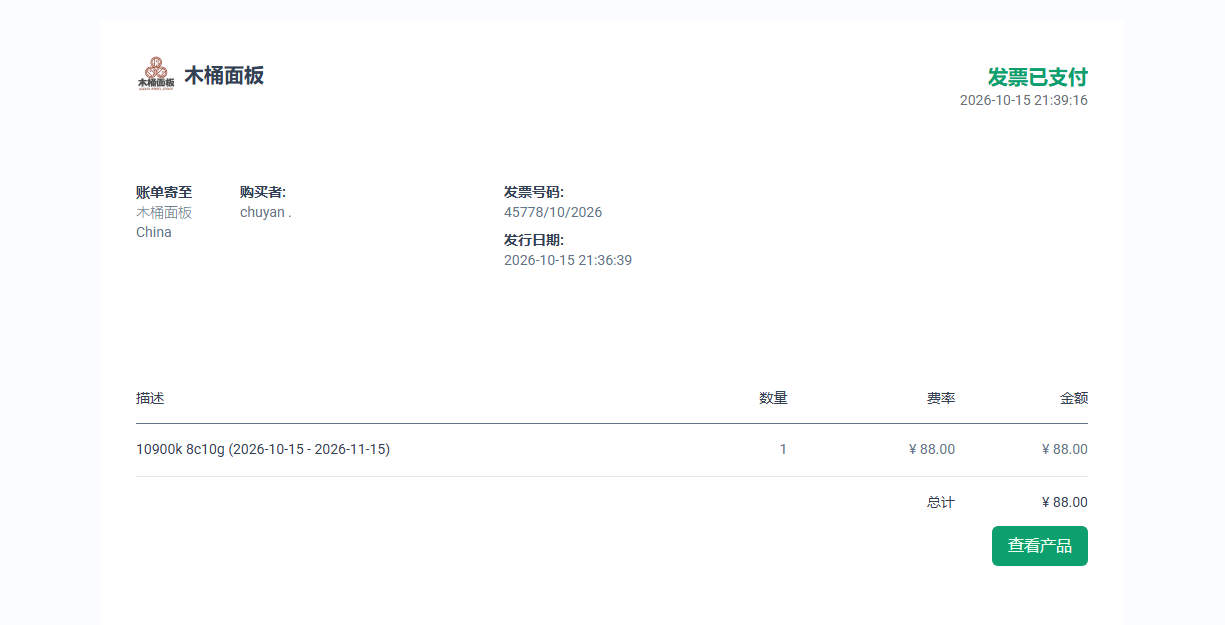
支付完成后,页面将自动跳转至已付款的发票详情页。
三、设置并登录面板
付款完成后返回官网主页,进入“客户区域”,点击您购买的服务进入管理页。

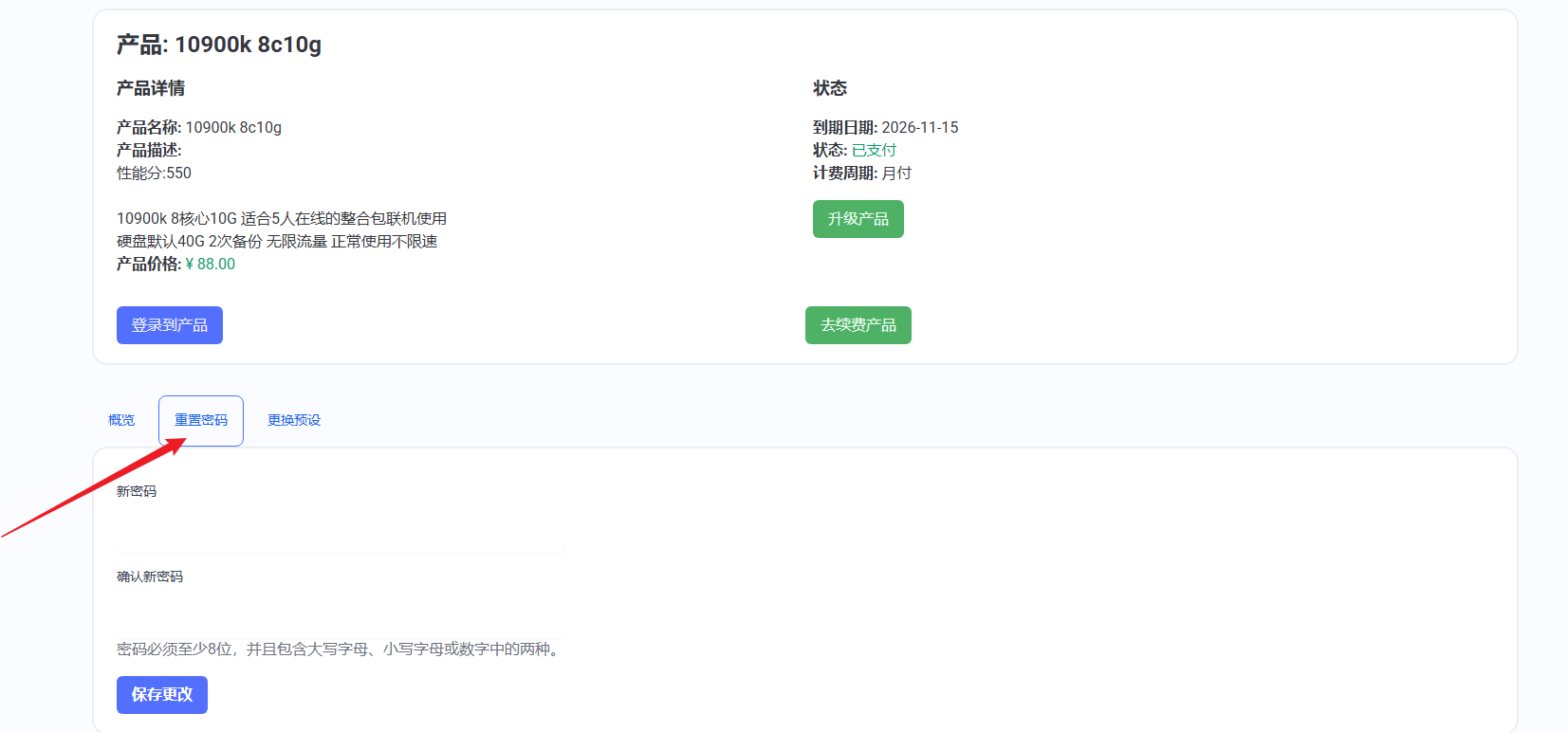
首次下单的用户,请在服务详情页点击“重置密码”以设置面板登录密码(面板账户与官网账户相互独立,需先初始化面板密码)。
打开面板控制台,使用官网注册邮箱及刚才设置的面板密码登录。

快捷登录提示:您也可以直接在官网订单详情页点击“登录到产品”,并在面板登录页选择“使用官网账号登录”,即可免去单独设置面板密码的步骤。
登录成功后将显示您的服务器列表(如下图所示,
test #5398即为服务器名称),点击对应条目即可进入服务器控制面板。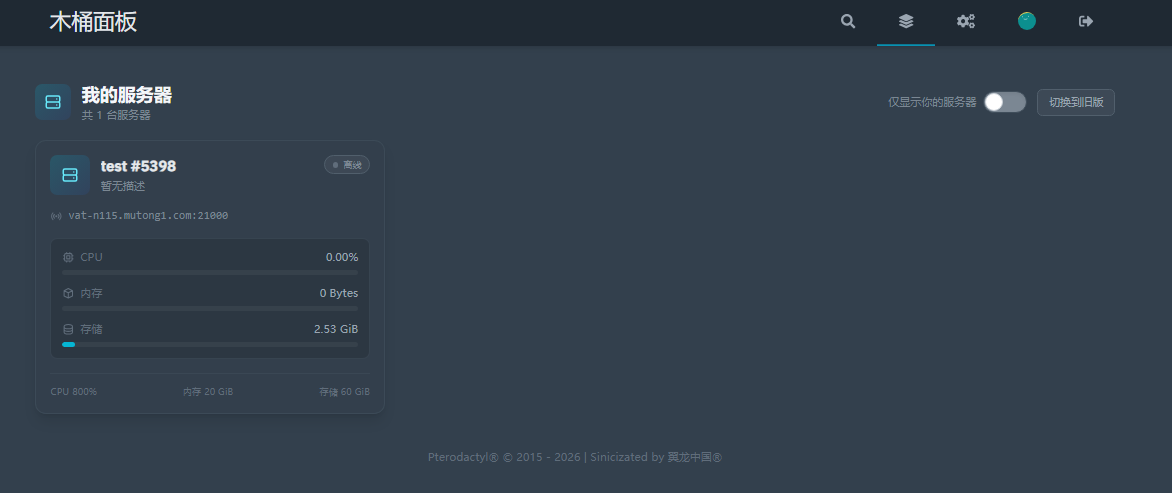
作者:ChuYan 创建时间:2025-01-16 21:32
最后编辑:admin 更新时间:2026-11-14 18:55
最后编辑:admin 更新时间:2026-11-14 18:55
