本指南为您介绍如何使用面板内置的预置整合包快速开服并进入游戏,共分为以下三部分:
- 部署并启动服务端
- 安装客户端与 Java 环境
- 常见进服报错与解决方法
一、部署并启动服务端
打开面板管理后台,在顶部导航栏进入“整合包”页面。
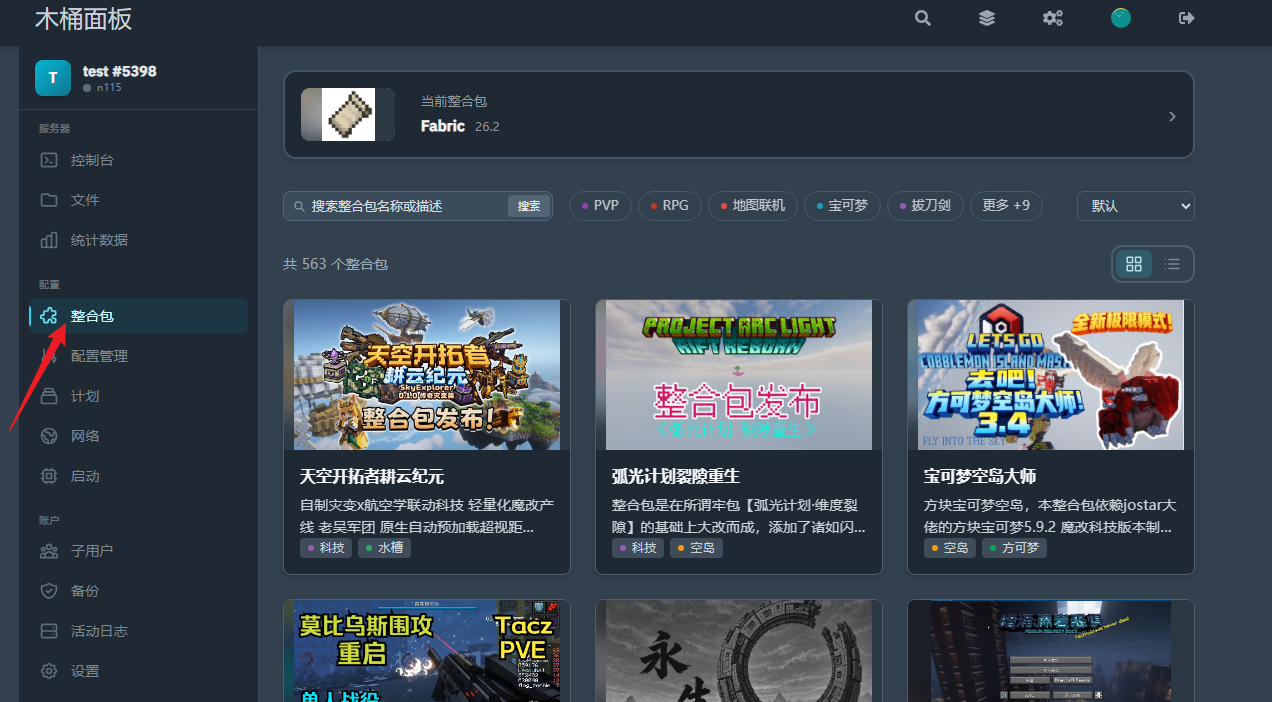
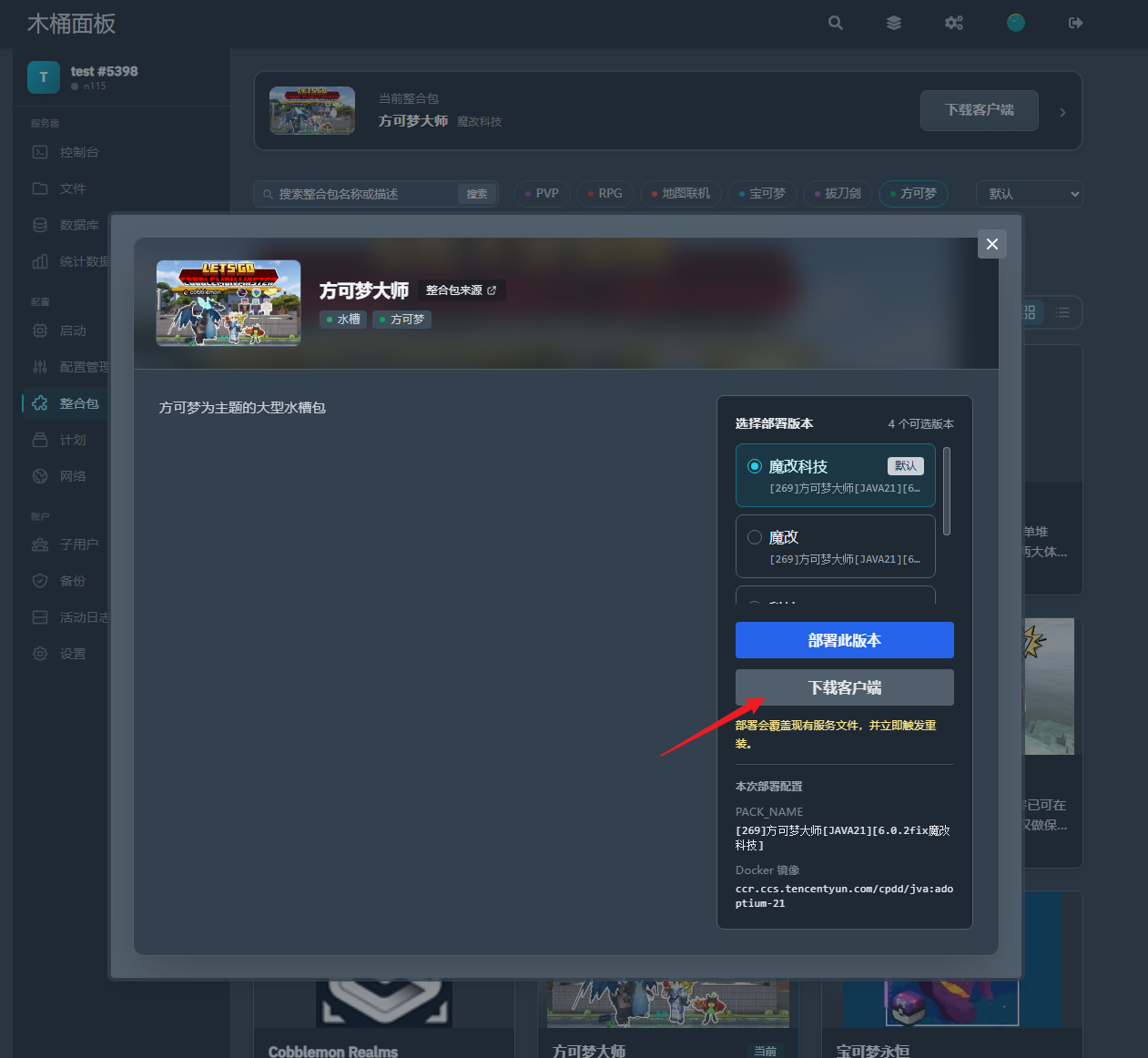
选择您想游玩的整合包并点击打开。右侧面板支持选择需要部署的版本,并提供“一键部署服务端”及“下载对应客户端”功能。
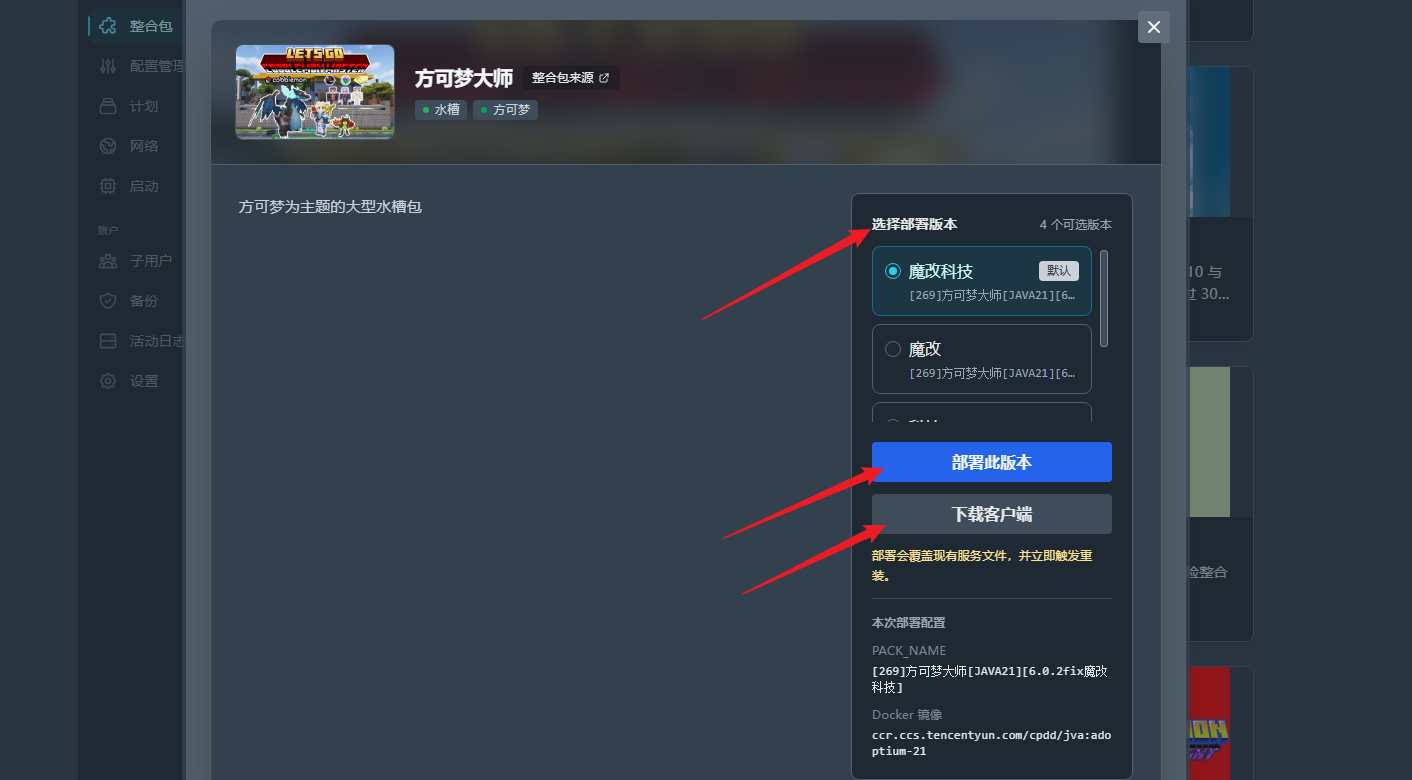
选定整合包版本并执行部署。根据整合包体量不同,部署耗时通常在 1 至 5 分钟左右。若卡在“安装中”状态超过半小时,请联系客服 QQ:
3694481329,并说明“服务器安装时间过长,需要排查”。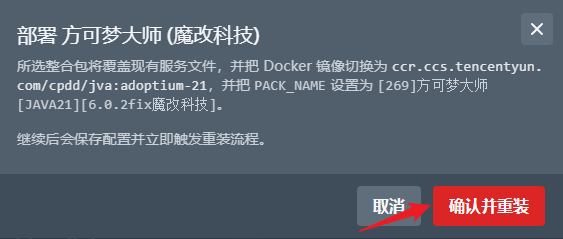
部署完成后,切换至“控制台”页面,点击右上角的“开机”按钮。
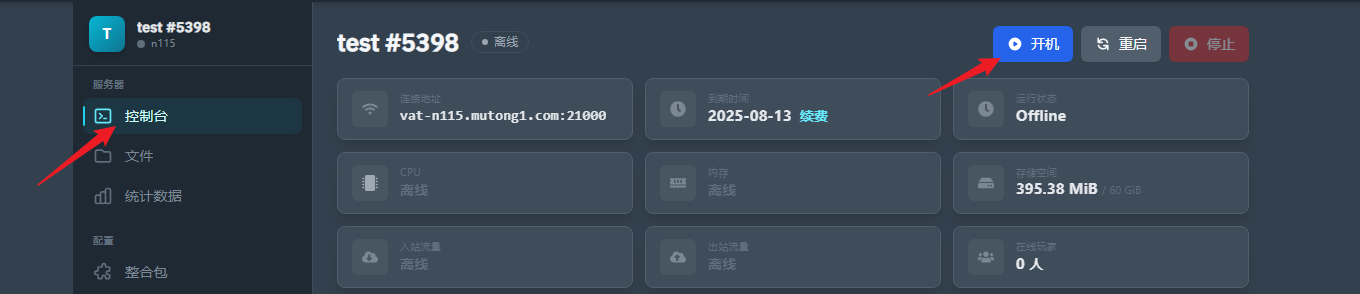
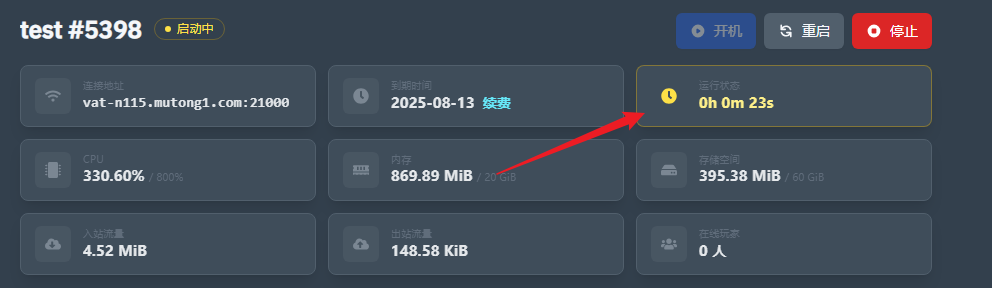
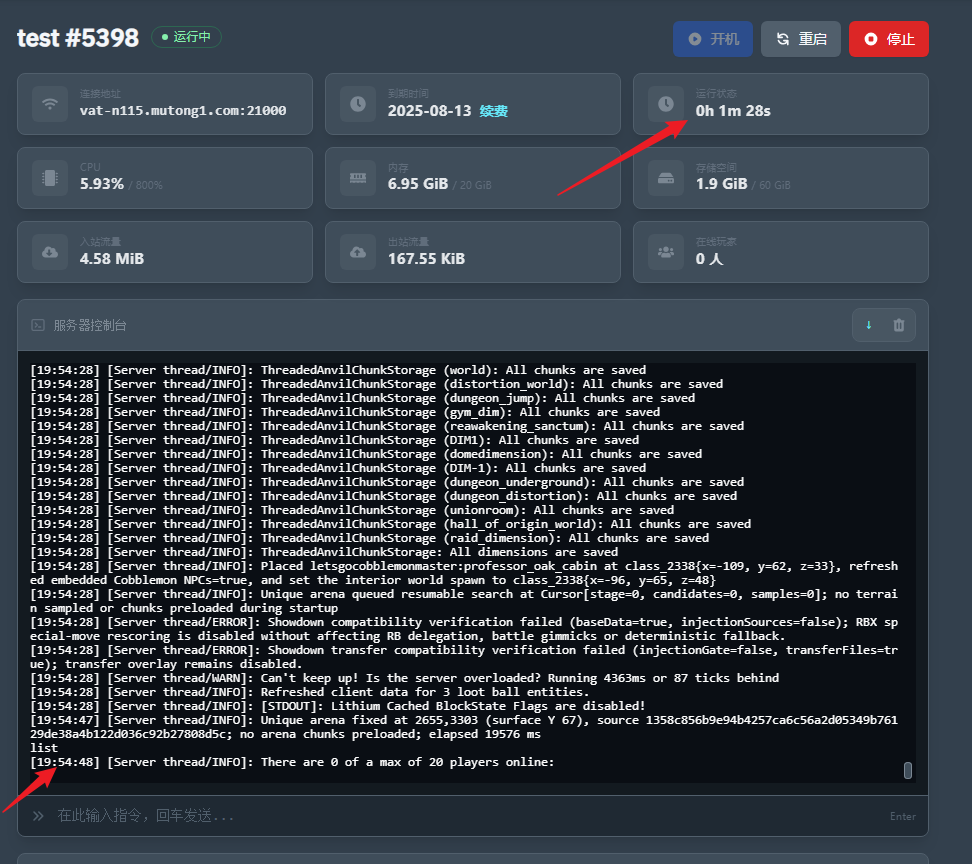
首次启动服务器需要一定时间加载。加载期间状态指示灯为黄色;当指示灯变为白色,且在下方输入指令有正常反馈时,即代表服务端已启动完成。
服务器加载中(黄灯):
服务器启动完成(白灯):
二、安装客户端与 Java 环境
返回面板“整合包”页面,找到刚才部署的整合包,点击“下载客户端”。您也可以前往木桶下载站及网盘下载;若浏览器下载较慢,可参考教程使用 NeatDM 多线程下载。
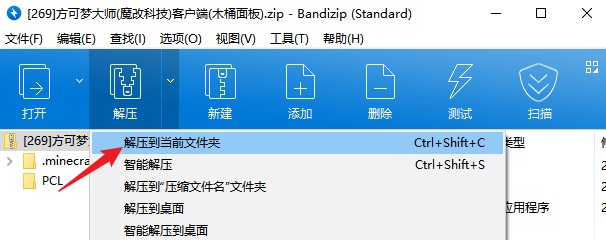
新建一个纯英文路径的空文件夹,将下载好的客户端压缩包直接解压至该文件夹内(请勿放入其他 MC 客户端目录中,并确保完整路径不含中文字符)。解压工具推荐使用我们提供的 Bandizip。
下载并安装我们提供的全套 Java 运行环境(按默认提示点击确定完成安装即可;已安装齐全的老玩家可跳过此步)。如遇下载缓慢,同样可参考下载加速方案。
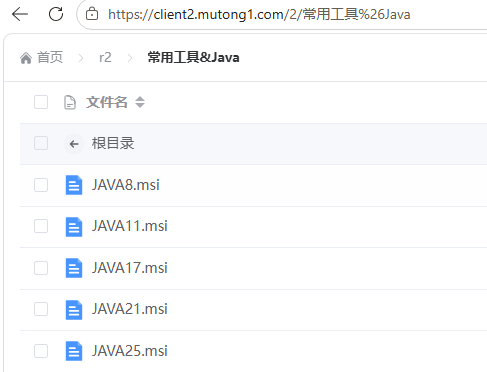
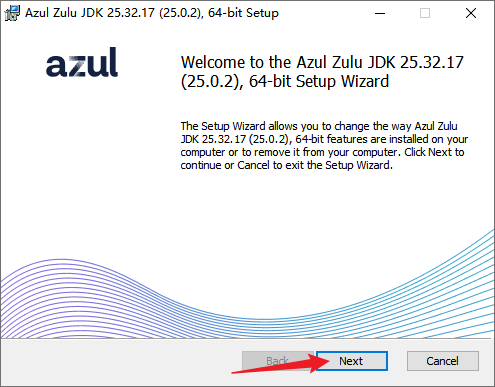
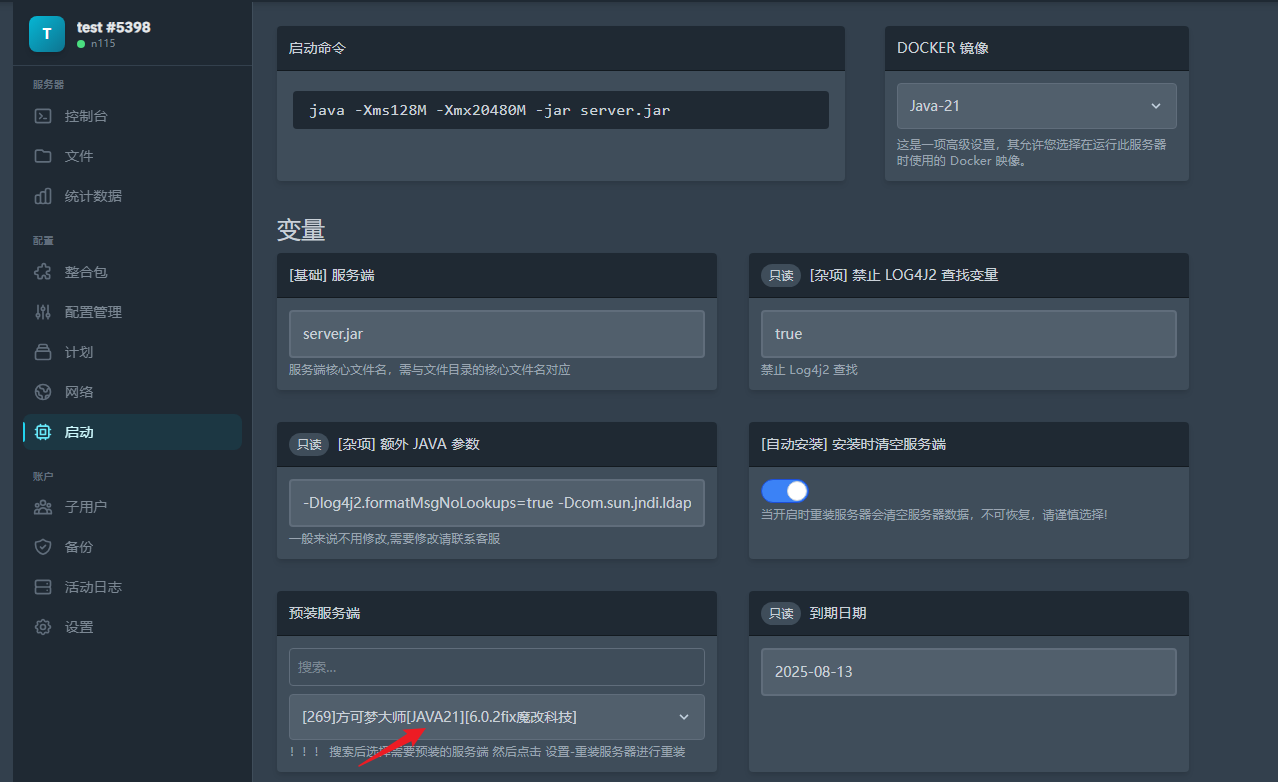
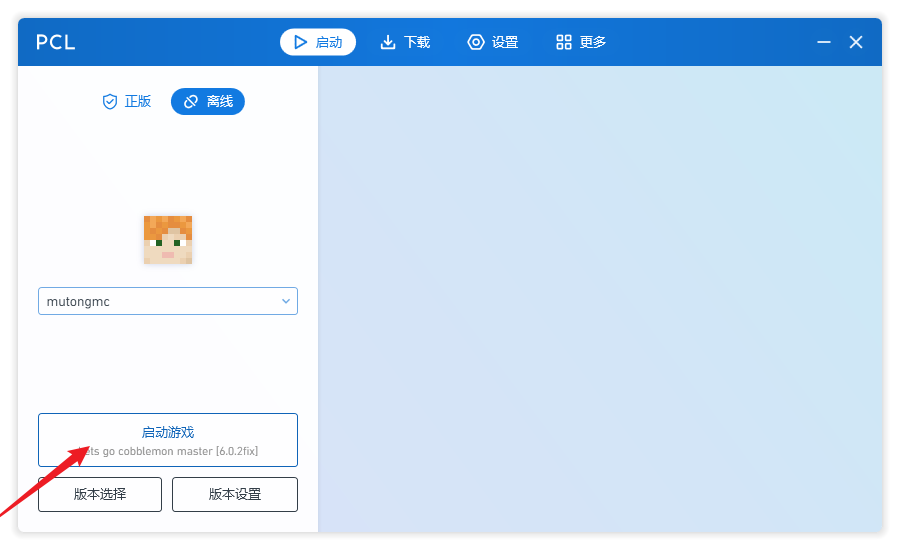
若启动客户端或进服异常,请在启动器设置中手动指定该整合包所需的 Java 版本。此外,若您习惯使用其他启动器,建议首次仍使用整合包自带的启动器进入一次游戏,以便部分整合包在首次启动时自动补全必要文件。
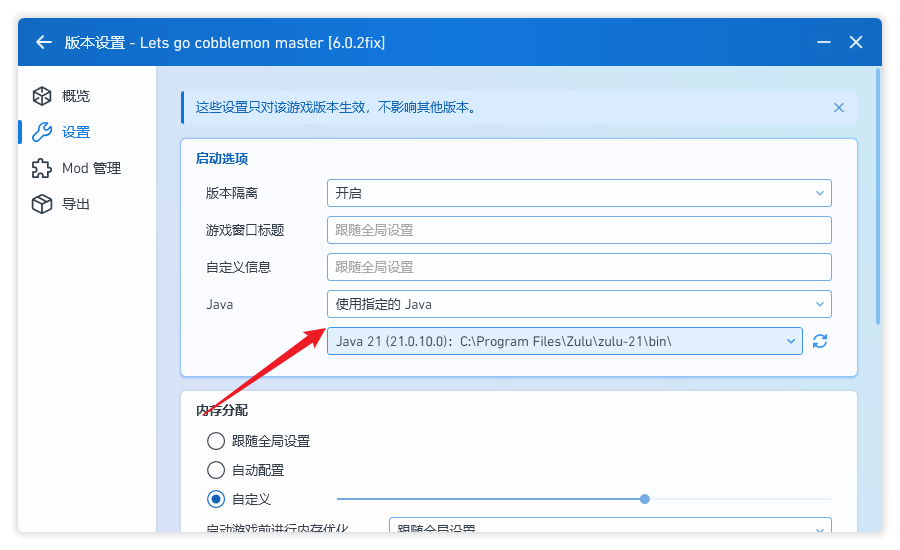
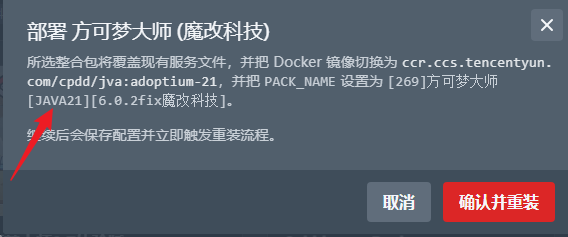
整合包所需的 Java 版本可在面板以下两处位置查看:
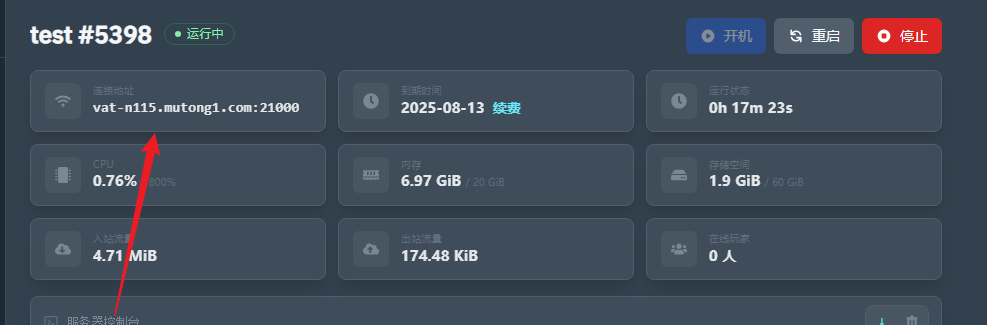
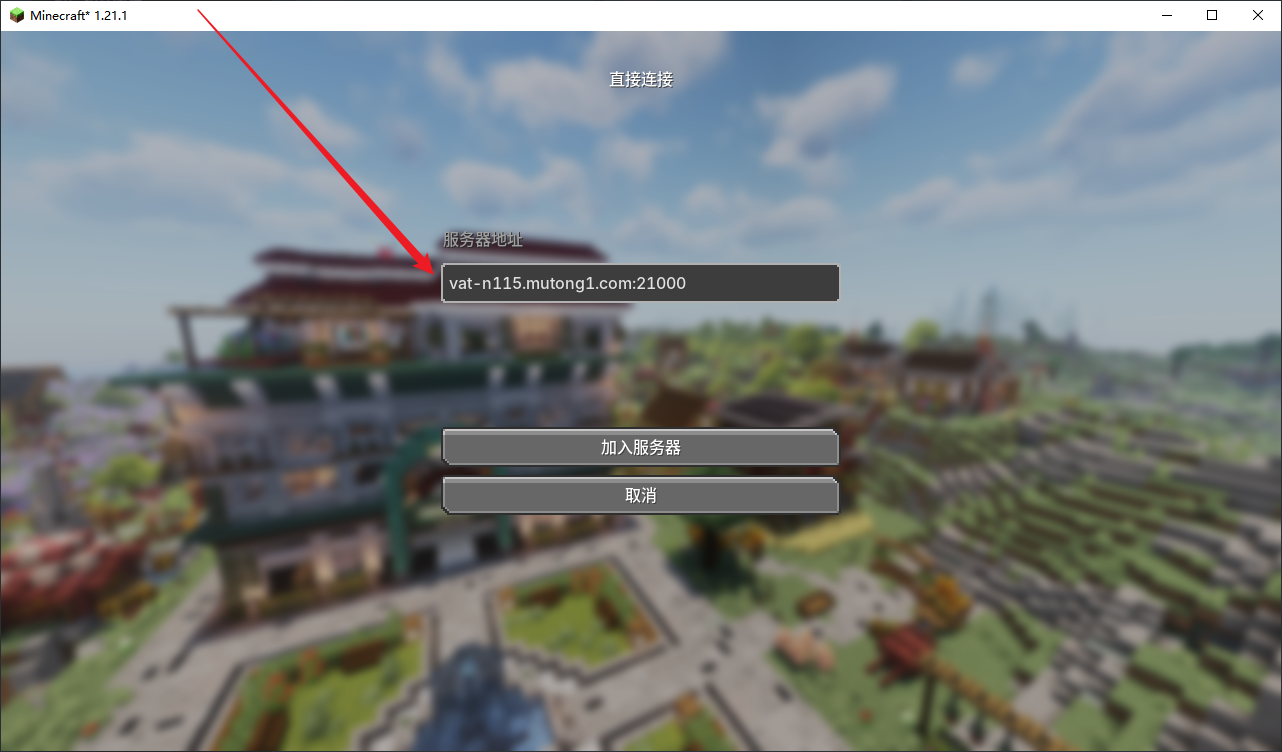
启动游戏后进入“多人游戏”,在面板控制台左侧点击“连接地址”自动复制,将其粘贴至游戏的服务器地址栏即可进服。
三、常见进服报错与解决方法
1. 未知主机(Unknown host)
- 原因分析:填写的服务器连接地址有误,或复制时夹带了多余空格。
- 解决方法:请参考第 10 步,在面板控制台重新点击复制连接地址。

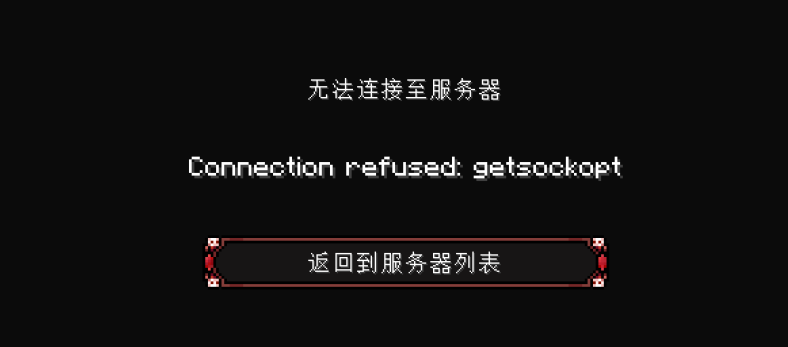
2. Connection refused: getsockopt
- 原因分析:服务端尚未启动或仍在加载中。
- 解决方法:请参考第 5 步,确认面板控制台状态灯变为白色后再尝试进服。
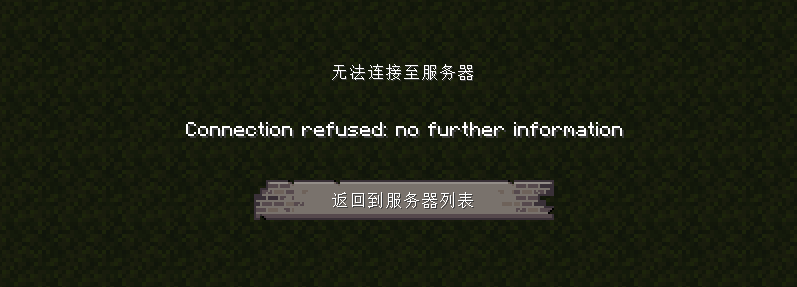
3. Connection refused: no further information
- 原因分析:通常为服务端尚未完全启动。
- 解决方法:请先参考第 5 步检查服务端运行状态。若确认服务器已正常启动(白灯状态)但仍出现此报错,请联系客服 QQ:
3694481329,说明“服务器正常运行,但进服提示no further information”,由客服协助使用 IP 地址测试排查。
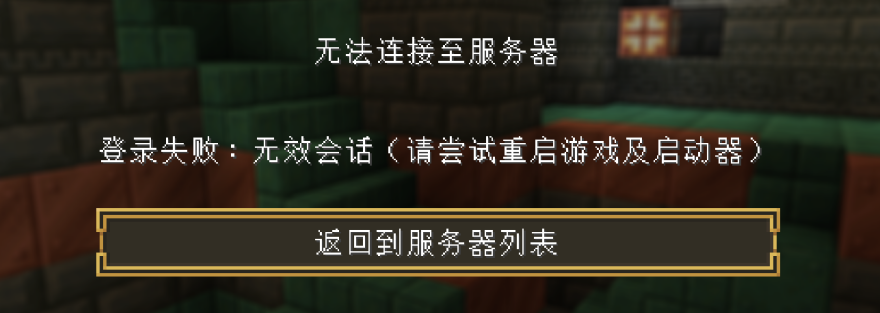
4. 登录失败:无效会话
- 原因分析:服务端开启了正版验证,而客户端使用的是离线(非正版)账号。
- 解决方法:请切换为正版账号登录游戏,或在服务端配置文件(
server.properties)中关闭正版验证(将online-mode设为false)。
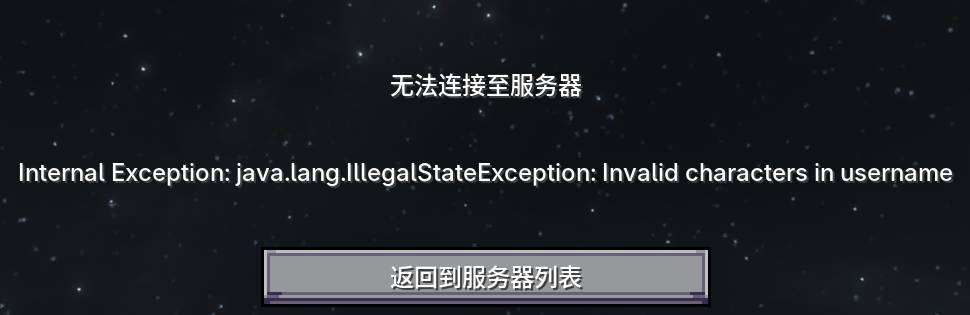
5. Invalid characters in username
- 原因分析:玩家名称中包含中文或不支持的特殊字符。
- 解决方法:请修改玩家名称,仅使用英文字母、数字和下划线。
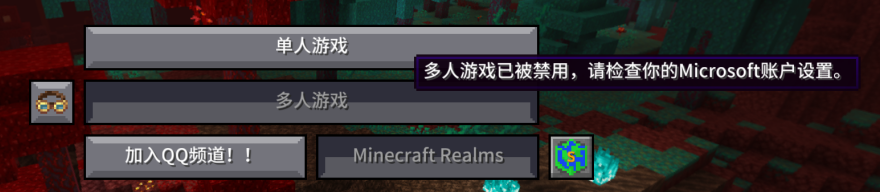
6. 多人游戏已被禁用
- 原因分析:Minecraft 1.16.4 与 1.16.5 版本在离线模式下的已知限制。
- 解决方法:在客户端
mods文件夹中安装 离线多人修正(MultiOfflineFix) 模组即可解决。
7. 客户端与服务端不一致
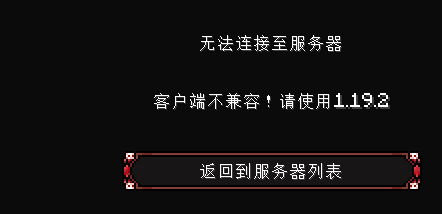
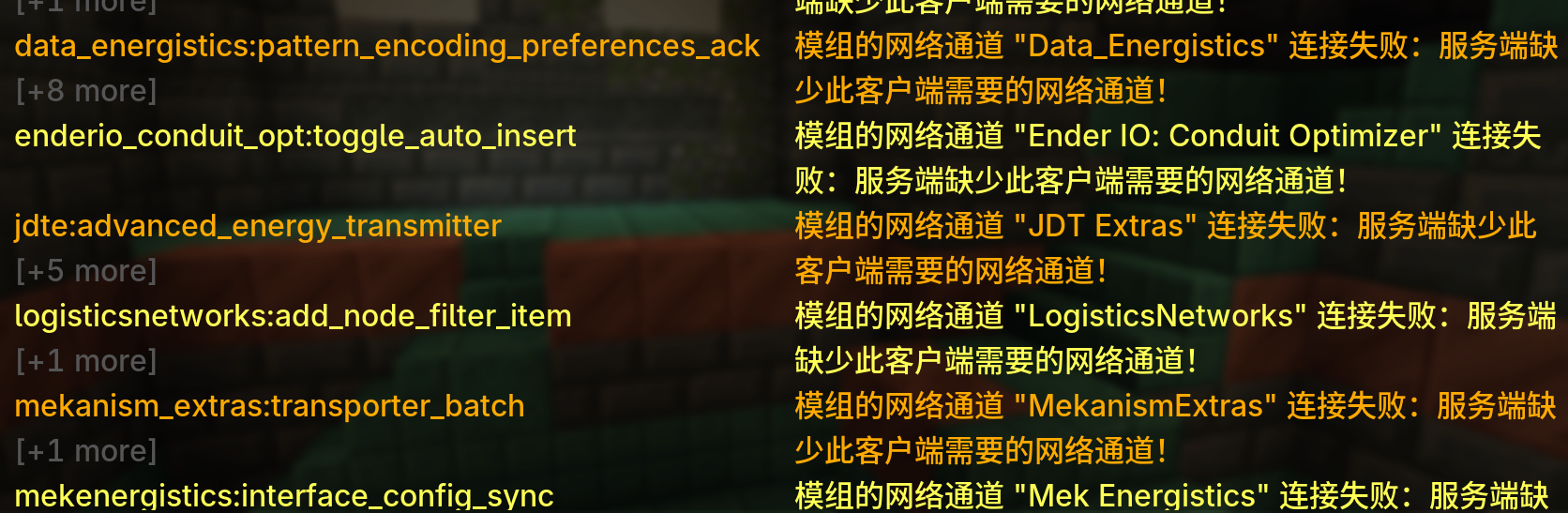
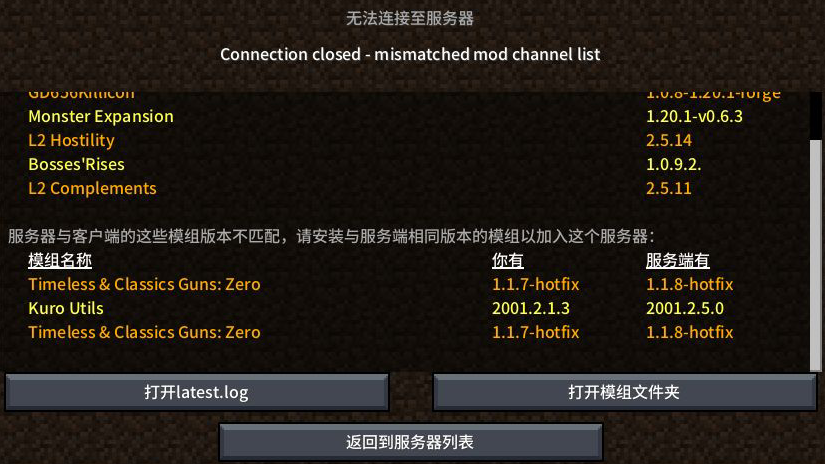
- 原因分析:客户端与服务端的整合包版本不匹配,或单方面增删了模组文件。
- 解决方法:若出现以下任一报错界面,请参考第 3 步与第 7 步,核对服务端与客户端的版本及安装目录是否正确。

最后编辑:admin 更新时间:2026-11-14 18:58
